
很現實的,由於行動裝置介面空間有限,可比用寸土寸金來形容。以網頁或是APP來說,純裝飾的圖形在畫面上實在太過奢侈,為了在小小的空間裡,塞入更多的資訊,設計形態產生改變,小小的圖形開始代表著一個操作按鈕。
自從行動裝置問世之後,使用者接收訊息的方式,也漸漸從純文字轉向圖像閱讀。設定界面,以前只有文字項目,現在項目的前方則會增加小圖示,圖形+文字這樣的做法,讓文字閱讀與圖像閱讀的使用者,不但增加了美觀,更增加了可讀性。


Android
|
IOS
| |||||
螢幕W x H
|
nav bg H
|
切圖bg
(不含狀態列)
|
螢幕W x H
|
nav bg H
|
切圖bg
(包含狀態列)
| |
1@
|
360x615
|
48
|
360x567
|
320x480
|
64
|
同螢幕高
|
2@
|
720x1230
|
96
|
720x1134
|
640x960
750x1334
|
128
|
同螢幕高
|
3@
|
1080x1845
|
144
|
1080x1701
|
960x1440
|
192
|
同螢幕高
|
4@
|
1242x2208
(iphone 6plus)
|
192
|
同螢幕高
| |||

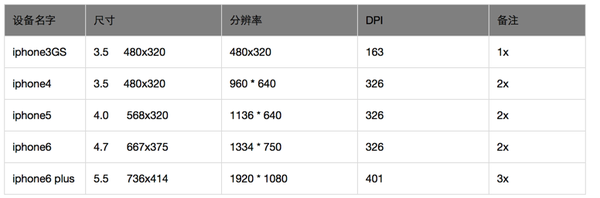


屬性
|
頁面/共用區塊
|
功能
|
序號
|
狀態
| |
範例
|
btn
|
index
|
music
|
00
|
normal
|
說明
|
|
|
music
play
pause
|
|
按鈕按下時有變化,要製作兩張圖
|
按鈕只要製作一張圖
|
 |  |
Android
|
IOS
| |
PSD解析度
|
72
|
72
|
起始製作畫布
|
720x1230(扣除上方.狀態列的高度)
|
640x1136(含狀態列的高度)
→ 先做android → 再用延展背景的方式拉大到750x1334
→ 等比縮放到 640 x 1136
→ 調整物件相對位置
|
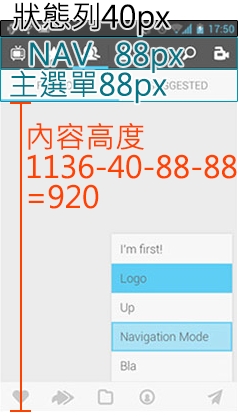
各單元高度
|  |  |
物間起算點(x,y)
|
|
包含狀態列
|
背景圖高度
|
不含:
|
全螢幕,包含:
|
輸出圖檔命名方式
|
 |
|
PS外掛
cut and slice me
輸出起始值
|
1個步驟:
|
2個步驟:
|
使用字體
|
只使用
24 pt, 28 pt, 32 pt, 40 pt, 68pt
google 建議避免使用bold
|
苹果字体规格:
A:导航栏标题:medium 34px;
B:按钮和表头:light 34px
C:表格标签:Regular 28px;
D:Tab页图标标签:Regular 20px
|
Y軸起始點
|
從 Navigation Bar 開始
|
從 The Status Bar 開始
|
按鈕允許的做法
|
o 分成文字、背景,2層
o 按下時,改文字樣式
x 按下時,改背景樣式
|
o 分成文字、背景,2層
o 按下時,改文字樣式
o 按下時,改背景樣式
|
說明
|
Android尺寸(px)
|
IOS尺寸(px)
|
格式
|
google play宣傳圖
|
1024 x 500
|
無
|
jpg、png
|
手機開啟APP時的loading頁
|
無
|
640 x 960
750 x 1334
960 x 1440
1242 x 2208(iphone 6plus)
|
jpg
|
APP在手機上的icon
|
接受各種形狀,圓角要自己做
512 x 512→google_play
192 x 192→xxxdpi
144 x 144→xxdpi
96 x 96 →xhdpi
72 x 72 →hdpi
48 x 48 →mdpi
|
只有正方形,圓角不要做
1024 x 1024→IOS商店用
512 x 512
180 x 180
152 x 152
120 x 120
76 x 76
|
png
|
APP操作畫面配貼,數張
|
1080 x 1845
|
960 x 1440
|
jpg
|

